
Como transfiro um vídeo privado do Vimeo? 6 passos simples!

Pretende carregar um vídeo privado do Vimeo em 2023?
À primeira vista, a transferência de um vídeo privado do Vimeo parece complicada porque é impossível transferi-lo diretamente.
Não existe não há opção de descarregamento direto.
Para um vídeo público do Vimeo, é fácil: basta clicar no botão "Descarregar" e escolher a qualidade pretendida.
Para um vídeo privado do Vimeo, é mais complicado, mas é possível!
Só precisa de acrescentar alguns passos ao seu processo.
Neste guia, aprenderá a transferir um vídeo privado do Vimeo no formato .mp4 em X passos simples.
No final deste guia, saberá como transferir um vídeo privado do Vimeo e aplicar esta técnica a qualquer outro vídeo privado do Vimeo.
Este guia foi atualizado em janeiro de 2023.
Como é que posso descarregar um vídeo privado do Vimeo em 2023?
Eis os 10 passos para carregar um vídeo privado do Vimeo em 2023:
- Ir para a página onde o vídeo está localizado
- Clique com o botão direito do rato
- "Inspecionar página
- Aceder ao separador "Rede
- Procurar um número de 9 dígitos
- Clique com o botão direito do rato
- "Abrir num novo separador".
- Localize e copie a ligação para o vídeo .mp4.
- Abrir a ligação .mp4 copiada num novo separador
- Clique com o botão direito do rato e seleccione "Guardar vídeo como...".
Agora tem o seu vídeo privado em formato .mp4 no seu computador!
Vamos seguir um guia passo a passo para carregar um vídeo privado do Vimeo:
1. Aceder à página do vídeo e inspecionar a página

Passo 1 - Transferir um vídeo caseiro do Vimeo
Aceda à página que aloja o vídeo privado do Vimeo > Clique com o botão direito do rato > Inspecionar a página
O primeiro passo é visitar o sítio Web que aloja o vídeo privado do Vimeo.
Abra o seu navegador Web (Chrome, Firefox, Safari, Brave...) e aceda à página Web.
Clique com o botão direito do rato em qualquer parte da página e, em seguida clique em "Inspecionar.
Abre-se uma nova janela "Inspetor".
A função Inspecionar dá-lhe acesso a todos os recursos da página Web (elementos, código HTML, CSS, rede, etc.).
Vai precisar dele para a fase seguinte.
2. Vá para o separador Fontes e procure um número de 9 dígitos
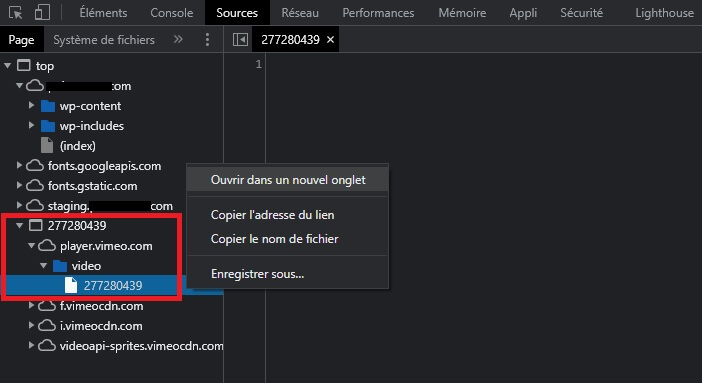
Passo 2 - Transferir o vídeo privado para o Vimeo
Na barra de navegação do Inspetor, clique em Fontes e procure um número de 9 dígitos
Em segundo lugar, clique no separador "Fontes" na barra superior do Inspetor (o terceiro separador a contar da esquerda).
Aparece uma coluna "Página" à esquerda do Inspetor.
É apresentada uma vasta gama de informações: pastas, tipos de letra, leitor, etc.
Estará interessado em player.vimeo.com para a fase seguinte.
3. Abrir a pasta player.vimeo.com > vídeo > "9-digit file name" (nome do ficheiro com 9 dígitos).
Passo 2 - Transferir o vídeo privado para o Vimeo
Localize uma pasta de 9 dígitos e faça duplo clique para a abrir.
Esta é a fase mais importante e complexa da operação.
Nesta coluna "Página", procurar e abrir o número de ficheiro com 9 dígitos (neste caso, 277280439).
Estes 9 dígitos correspondem à identificação do seu vídeo privado do Vimeo.
Abrir (duplo clique) todas as subpastas: player.vimeo.com > video .
Um ficheiro simples de 9 dígitos é o último documento a aparecer (aqui 277280439).
Clique com o botão direito do rato no ficheiro de 9 dígitos e " Abrir o ficheiro num novo separador" .
Em seguida, avance para o passo 4.
4. Abrir o ficheiro num novo separador e visualizar o código fonte da página

Passo 4 - Carregue o vídeo privado para o Vimeo
Clique com o botão direito do rato na página que aloja apenas o vídeo e seleccione "Mostrar código fonte da página".
Depois de abrir o vídeo num novo separador do Chrome, ir para este novo separador.
O tipo de url é : https://player.vimeo.com/video/123456789 (o seu código de 9 dígitos no final)
O vídeo privado do Vimeo é o único que aparece na página.
Clique com o botão direito do rato e seleccione "Mostrar código fonte da página".
Pode agora ver o código-fonte da página e o vídeo privado do Vimeo.
Passa à penúltima etapa 5.
5. Encontre o URL .mp4 do vídeo e abra-o num novo separador

Passo 5 - Carregue o vídeo privado para o Vimeo
Procurar urls .MP4 e abri-los num novo separador do Chrome
Agora tem acesso ao código-fonte da página e ao vídeo privado.
Pesquisar (CTRL + F no teclado do seu computador) no código fonte o seguinte texto: mp4
Isto facilita a procura de todos os urls para o vídeo em formato MP4.
MP4 é o formato de vídeo utilizado pelo Vimeo.
Verá que tem vários urls no formato MP4. Cada url corresponde a uma qualidade de imagem diferente.
O atributo "largura localizado em cada url permite-lhe escolher a qualidade do vídeo descarregado
Exemplo: 1280 é melhor do que 960. 960 é melhor do que 640.
Escolha a qualidade pretendida e seleccione o url MP4 ao lado.
Neste exemplo, o URL do MP4 tem o seguinte aspeto:
Seleccione o URL, clique com o botão direito do rato e clique em "Access" (Acesso) + o URL do seu MP4.
A parte mais difícil já passou! O seu vídeo privado do Vimeo será aberto num novo separador do Chrome.
Sexta e última etapa: carregar o seu vídeo.
6. Guardar o vídeo: clique com o botão direito do rato e Guardar vídeo como...

Passo 6 - Transferir o vídeo privado para o Vimeo
Clique com o botão direito do rato > Guardar vídeo como...
O último e mais fácil passo!
Vá diretamente para o separador do Chrome onde se encontra o seu vídeo.
O url tem o seguinte aspeto: https://vod-progressive.akamaized.net/………….
E o seu vídeo pode ser reproduzido diretamente no seu navegador Chrome.
Para carregar o seu vídeo privado do Vimeo, clique com o botão direito do rato no vídeo e, em seguida, em "Guardar vídeo como...".
Tudo o que tem de fazer é escolher a localização e o nome do seu vídeo no seu computador.
Clique em "Guardar".
Muito bem! Carregou o seu vídeo privado do Vimeo e pode agora vê-lo e guardá-lo no seu computador.
Conclusão
Guardar vídeos privado no Vimeo é complicado porque o O botão "Descarregar" não está disponível como nos vídeos público.
Graças a este artigo e a este guia em 6 passos simplesAgora já sabe como descarregar um vídeo privado do Vimeo no formato .MP4 (válido até 2023).
*
Se encontrar um erro, informe-nos contactando-nos diretamente.
*
Outras questões colocadas sobre o descarregamento de vídeos do Vimeo em 2023:
Posso descarregar um vídeo do Vimeo em 2023?
Sim, é possível.
Se o vídeo for públicosimplesmente clicar no botão "Descarregar". abaixo do vídeo.
Se o vídeo for privadoNão é possível descarregá-lo diretamente porque o botão "Descarregar" está desativado. desativado.
Mas com o método detalhado abaixo, ainda pode transferir um vídeo privado do Vimeo!
Será que o proprietário do vídeo privado do Vimeo me vai ver a descarregar o seu vídeo em 2023?
Não.
É impossível para o proprietário de um vídeo privado do Vimeo ver quem está a descarregar o seu vídeo ou mesmo quem o está a ver.
Não existe uma forma técnica de o fazer.
Como posso aceder ao separador "Fontes" no Inspetor (Google Chrome, Firefox, Safari, etc.) em 2023?
Eis como aceder ao separador "Fontes" no Inspetor do seu navegador Web (Google Chrome, Mozilla Firefox, Safari, Microsoft Edge, etc.) em 5 passos:
- Aceder à página Web que pretende inspecionar
- Clique com o botão direito do rato e, em seguida, seleccione "Inspecionar" no menu (na parte inferior)
- O Inspetor do seu browser abre uma nova janela
- Nos separadores (na parte superior), encontrará Elementos, Consola, Fontes, Rede...
- Clique no separador "Fontes
Parabéns, conseguiu abrir o separador "Fontes" no seu navegador Web!
*
Também pode gostar :

3 Astuces incontournables pour améliorer la mise en forme de votre post LinkedIn

Publicité digitale pour les PME : pourquoi externaliser la gestion de vos campagnes?

Le concept des pages de bio, de plus en plus populaires sur les réseaux sociaux

Les meilleures stratégies pour monétiser vos réseaux sociaux

Alice SEGUIN
Alice é a fundadora de Mediaboss.
Apaixonado por redes sociaisPara além do seu trabalho nas redes sociais, mensagens instantâneas, investimentos, criptomoedas, etc., presta assistência a um grande número de empresas na sua estratégia para as redes sociais.
Siga-me nas minhas redes sociais, a conta Substack da Mediaboss e em Pinterest :
 French (France)
  English
  French (Canada)
  French (Belgium)
  Spanish
  Portuguese
  German
  Japanese
  Russian
  Italian