
Wie kann ich den App-Browser auf Trust Wallet aktivieren?
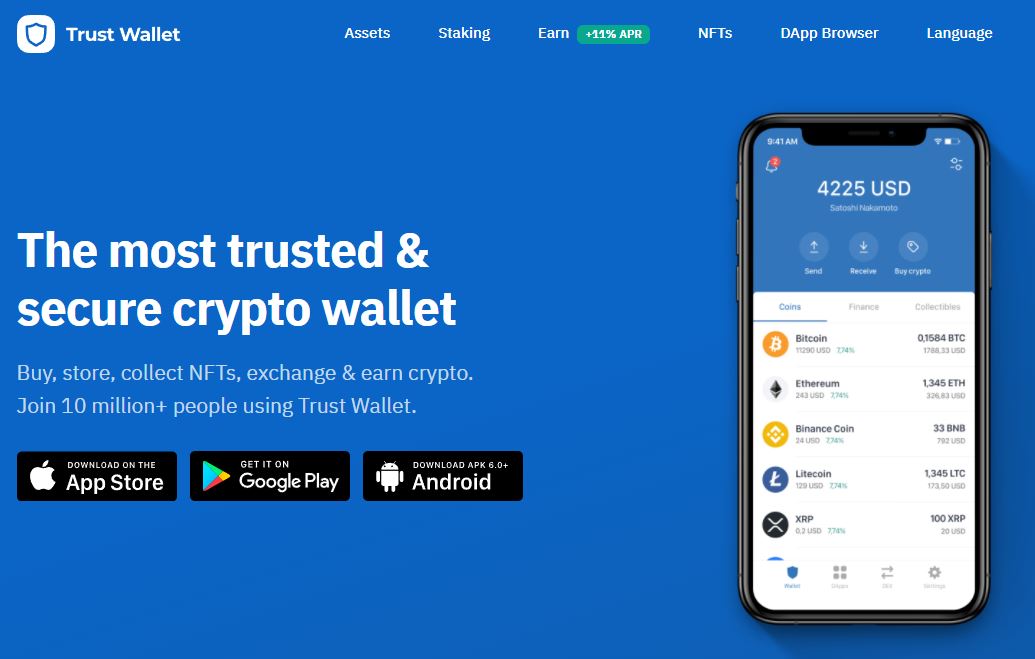
Der DApp-Browser auf Trust Wallet ermöglicht es Ihnen, dezentrale Finanzanwendungen (Defi für Dezentralisierte Finanzen in Englisch).
Wenn Sie sich auf einem Telefon befinden AndroidWenn Sie den DApp-Browser in Ihrer Trust Wallet-Anwendung aktivieren, können Sie dies ganz einfach tun.
Nachdem Sie die Anwendung heruntergeladen haben, klicken Sie auf das Symbol "Einstellungen" unten in der Navigationsleiste.
Es ist nicht notwendig, Ihren DApp-Browser manuell über einen Internetbrowser zu aktivieren.
Tun Sie dies einfach direkt in der App :
Trust Wallet > Einstellungen > Präferenzen > DApp-Browser > Aktivieren
Jetzt können Sie den DApp-Browser verwenden, indem Sie auf das Symbol "Browser" unten in der Navigationsleiste klicken.
Achtung, wenn Sie ein Telefon benutzen iOS / Apple Wenn Sie den DApp-Browser nicht direkt in der Trust Wallet-Anwendung aktivieren können, können Sie den DApp-Browser nicht direkt in der Trust Wallet-Anwendung aktivieren.
Und seit Juni 2021 können Sie den DApp-Browser auf iOS nicht mehr manuell mit dem Befehl "" aktivieren. trust://browser_enable "weil Trust Wallet den DApp-Browser aus seiner Anwendung entfernt hat, um die Anweisungen zu befolgen (guidelines) aus dem Apple Store.
Wenn Sie also ein iOS / Apple-Telefon verwenden, können Sie eine neue Methode verwenden, die unten beschrieben wird.
In diesem Leitfaden erfahren Sie, wie Sie den DApp-Browser von Trust Wallet auf Android und iOS aktivieren können, was der DApp-Browser ist und warum er aus dem App Store entfernt wurde.
Artikel aktualisiert in November 2022.
Wie kann ich den DApp-Browser auf Trust Wallet aktivieren?
Entdecken Sie die neue Methode (gültig bis 2022), um den DApp-Browser auf einem Iphone / iOS und auf Android zu aktivieren.
Den DApp-Browser auf iOS / Apple mit WalletConnect aktivieren (neue Methode 2022)
WalletConnect unterstützt nun die Verbindung mit Trust Wallet.
Damit können Sie den DApp-Browser, der WalletConnect unterstützt, aktivieren, ohne dass Sie eine andere Unterstützung benötigen.
Sie brauchen nur Ihre Trust Wallet-Anwendung und einen Internetbrowser.
Und Trust Wallet unterstützt mehrere Sitzungen für WalletConnect. Sobald Ihr Telefon verbunden ist, bleibt die Sitzung aktiv.
Hier finden Sie eine Schritt-für-Schritt-Anleitung zur Aktivierung des Dapp-Browsers auf iOS.
1. Verbinden Sie Ihre Brieftasche
Der erste Schritt besteht darin, sich über Ihren Browser (Safari) bei einem dieser beiden Dienste anzumelden.
Auf iOS / Apple / Safari, Uniswap oder PancakeSwap sind über diese Urls zugänglich :
- Uniswap: https://app.uniswap.org/#/swap
- PancakeSwap: https://pancakeswap.finance/swap
Klicken Sie direkt oder geben Sie ein eine dieser beiden Urls in Ihrem Browser (Safari) und bestätigen Sie.
|
DApp-Browser auf Uniswap aktivieren |
DApp-Browser auf PancakeSwap aktivieren |


Fahren Sie dann mit dem nächsten Schritt fort.
2. Klicken Sie auf " Die Brieftasche verbinden " und wählen " WalletConnect"
Im zweiten Schritt wählen Sie Ihr WalletConnect-Wallet aus.
Klicken Sie auf "Brieftasche verbinden". in der oberen Navigationsleiste :
|
DApp-Browser auf Uniswap aktivieren |
Dapp-Browser auf PancakeSwap aktivieren |


Nach auf "Brieftasche verbinden" geklicktWenn Sie auf die Schaltfläche "Brieftasche verbinden" klicken, öffnet sich das Fenster "Brieftasche verbinden".
Wichtig: Anstatt auf "Trust Wallet" zu klicken, klicken Sie auf "WalletConnect".
Wenn Sie auf "Trust Wallet" klicken, erhalten Sie eine Fehlermeldung.
Fahren Sie mit Schritt 3 fort.
3. Wählen Sie Ihr bevorzugtes mobiles Portemonnaie " Trust " klicken Sie auf " Öffnen"
Nachdem Sie auf "WalletConnect" geklickt haben, öffnet sich ein neues Fenster.
In diesem Fenster sehen Sie eine Liste von Kryptowährungsbörsen, bei denen Sie sich mit der Anweisung "Mit mobiler Brieftasche verbinden" anmelden können.
Klicken Sie auf "Trust". um Ihr Trust-Wallet-Konto anzumelden.
Fahren Sie dann mit dem nächsten Schritt fort.
4. TrustWallet wird automatisch gestartet und klicken Sie auf ". Verbinden"
TrustWallet wird gestartet und fragt Sie, ob Sie die Verbindung annehmen oder abbrechen möchten.
Klicken Sie auf "Verbinden". um Ihre Verbindung zu TrustWallet zu bestätigen.
Normalerweise ist Ihre TrustWallet mit Uniswap (oder PancakeSwap, je nachdem, was Sie wählen) verbunden.
Überprüfen Sie Ihre Verbindung indem Sie die Ecke oben rechts in Uniswap (oder PancakeSwap) kontrollieren.
Sie sehen Ihre TrustWallet-Adresse.
Wenn es Probleme gibt, wiederholen Sie die Methode in Schritt 1.
Bravo! Sie haben es geschafft, Ihre TrustWallet mit Uniswap (oder PancakeSwap) zu verbinden, ohne Ihren DApp-Browser auf Iphone / iOS aktivieren zu müssen.
Aktivieren des DApp-Browsers auf iOS / Apple (alte Methode)
! NB: Achtung diese Methode funktioniert seit Juni 2021 nicht mehr!
Vor Juni 2021 und der Entfernung des DApp-Browsers aus dem Apple App Store war es möglich, den DApp-Browser auf einem Apple-/iOS-Telefon manuell mit folgender Methode zu aktivieren:
1. Öffnen Sie einen Internetbrowser
Der erste Schritt besteht darin, Ihren bevorzugten Internetbrowser (Safari, Chrome, Brave...) zu öffnen.
Idealerweise verwenden Sie den Safari-Browser, der der native Browser auf Iphone / iOS ist.
Also öffnen Sie Safari auf Ihrem Iphone.
Nächster Schritt: Kopieren und fügen Sie eine URL in Ihren Browser ein.
2. Kopieren / Einfügen trust://browser_enable im Feld URL
Der zweite Schritt ist kopieren/einfügen oder diese URL eingeben in der oberen Suchleiste :
trust://browser_enable
Dann zu bestätigen, indem Sie auf " Los ".
Es wird ein Fenster (Pop-up) geöffnet, in dem Sie gefragt werden, ob Sie diese URL öffnen möchten.
Klicken Sie auf "Öffnen". um Ihre Seite auf TrustWallet zu öffnen.
3. Wählen Sie die gewünschte DApp
Dritter und letzter Schritt: Navigieren Sie und wählen Sie die gewünschte DApp aus.
Nach auf "Öffnen" klickenTrust Wallet ist offen.
Und normalerweise ist der DApp-Browser in Ihrer Anwendung aktiviert.
Sie sehen das Symbol "Browser" in der unteren Leiste Ihres Telefons.
Wenn Sie das Symbol "Browser" nicht sehen, dann ist Ihr DApp-Browser nicht aktiviert.
Wiederholen Sie dann Schritt 2 mit dem Befehl "". trust://browser_enable" .
Um den DApp-Browser zu öffnen, klicken Sie auf "Browser". in der unteren Leiste.
Ihr DApp-Browser zeigt Ihnen eine Vielzahl von dezentralen Anwendungen.
Und wählen Sie die Anwendung, die Sie verwenden möchten.
Wenn Sie zum Beispiel "Uniswap" (oder "PancakeSwap") verwenden möchten, suchen Sie in der Liste danach und dann klicken Sie auf "Uniswap" (oder "PancakeSwap"). Dies sind die derzeit beliebtesten dezentralen Anwendungen.
Jetzt können Sie tauschen (swap) Ihre Chips (Token) auf der Plattform.
Sie müssen Trust Wallet jedoch zuerst mit der Plattform verbinden.
So, Sie haben es geschafft, Ihren DApp-Browser auf Trust Wallet zu aktivieren!
Was ist Trust Wallet?
Trust Wallet ist diemobile Anwendung offiziellen Kryptowährungsportfolio der Plattform Binance.
Mit Trust Wallet können Sie eine große Anzahl von Kryptowährungen (Bitcoin, Ethereum...) und digitalen Vermögenswerten verwalten, speichern, senden und empfangen.
Es ist ein echter wallet für all Ihre Kryptos.
Sie können auch auf die Plattformen DApp und DeFi (Dezentralisierte Finanzen für dezentrale Finanzwirtschaft).
Trust Wallet ist eine einfache, schnelle und sichere Brieftasche dank der offiziellen Unterstützung von Binance.
Dies ist eine der besten mobilen Anwendungen, um Ihre Kryptos zu verwalten.
Was ist eine DApp auf Trust Wallet?
DApp ist eine dezentralisierte Anwendung, Decentralized Application auf Englisch (Aussprache D-App).
Es handelt sich um eine Softwareanwendung, die nicht von einem einzigen zentralen Akteur, sondern von mehreren dezentralisierten Akteuren betrieben wird. Daher der Name "dezentrale Anwendung".
Kryptowährungen (Bitcoin, Ethereum ...) sind Beispiele für dezentrale Anwendungen.
DApps beruhen auf BlockchainsIn der Regel sind dies dezentralisierte öffentliche Register.
Das Ziel einer DApp ist es, die Vermittler zwischen 2 Akteuren auszuschalten, um von Peer zu Peer zu kommunizieren (peer to peer).
DApps haben viele Vorteile: Open-Source, eigenständig, auf einer Blockchain basierend, transparent...
Trust Wallet ist eine Brieftasche, mit der Sie interagieren und auf eine große Mehrheit der auf dem Markt befindlichen Apps zugreifen können.
Trust Wallet kontrolliert und validiert alle DApps, die sich auf ihrer Plattform befinden.
Die Liste der DApps auf Trust Wallet wird regelmäßig aktualisiert, um Trends zu verfolgen.
Ein Problem mit dem DApp-Browser auf iOS / Apple?
Ja, seit Juni 2021 hat die Trust Wallet-Anwendung seine DApp-Browser-Funktionalität entfernt um Apples Richtlinien (Guidelines) für den App Store einzuhalten.
Trust Wallet bietet seine Anwendung und seine Dienste also weiterhin im App Store an.
Und wenn Sie den DApp-Browser vor Juni 2021 auf Ihrem Iphone / iOS aktiviert hatten, können Sie immer noch über den Abschnitt "Verlauf" darauf zugreifen.
Selbstverständlich sind Ihre Gelder und Vermögenswerte auf Trust Wallet immer zugänglich.
Wenn Sie ein Android-Telefon besitzen, sind Sie von diesem Problem nicht betroffen.
Wenn Sie ein Telefon besitzen Apple / iOS haben Sie zwei Möglichkeiten, um auf den DApp-Browser zuzugreifen:
- Verwende ein Android-Telefon, um auf den DApp Trust Wallet Browser zuzugreifen. 🙂.
- Mit Uniswap: Safari öffnen und URL eingeben https://app.uniswap.org/#/swap > Verbinden > WalletConnect > Vertrauen > Öffnen > Verbinden > Zurück zu PancakeSwap in Ihrem Browser
- Mit PancakeSwap: Safari öffnen und URL eingeben https://pancakeswap.finance/swap > Verbinden > WalletConnect > Vertrauen > Öffnen > Verbinden > Zurück zu PancakeSwap in Ihrem Browser
Mit den Methoden 2 und 3 können Sie Trust Wallet über Wallet Connect mit Uniswap oder PancakeSwap verbinden.
Schlussfolgerung
Das Aktivieren des DApp-Browsers auf Trust Wallet ist auf dem Iphone / iOS seit Juni 2021 kompliziert geworden.
Ihnen stehen nun mehrere Methoden zur Verfügung, um dieses Problem zu lösen.
Auf Android können Sie den DApp-Browser aktivieren direkt in den Einstellungen der Anwendung.
Und Sie können im DApp-Browser navigieren, indem Sie in der unteren Navigationsleiste auf "Browser" klicken.
Schließlich können Sie nun auch dezentrale DApp-Anwendungen auf Trust Wallet wie Uniswap oder PancakeSwap nutzen.
 French (France)
  English
  French (Canada)
  French (Belgium)
  Spanish
  Portuguese
  German
  Japanese
  Russian
  Italian