
Как просмотреть удаленные сообщения в Discord?
В Discord можно удалять собственные сообщения.
Удалить собственное сообщение можно следующим образом щелкнуть правой кнопкой мыши на сообщении и нажмите кнопку "Удалить сообщение".
Когда вы удаляете свое сообщение, оно удаляется для всех.
Другими словами, другие пользователи больше не смогут видеть ваше сообщение.
Аналогично, если кто-то удалит свое сообщение, вы больше не сможете увидеть его в чате.
Однако существуют возможность просмотра удаленных сообщений в Discord.
Помимо удаленных сообщений, можно также просматривать измененные сообщения.
В этом руководстве вы узнаете, как посмотреть удаленные сообщения в Discord за 4 шага.
Статья обновлена в апрель 2022 г.
Как посмотреть удаленные сообщения в Discord в 2022 году?
Чтобы увидеть удаленные сообщения в Discord, необходимо загрузить BetterDiscord и MessageLoggerV2.
Затем добавьте MessageLoggerV2 в папку plugins и активировать его.
После активации MessageLoggerV2 вы сможете увидеть удаленные сообщения в Discord, открыв журнал.
Это можно сделать, создав щелкните правой кнопкой мыши на сервере и выберите пункт "Открыть журналы"..
Журнал состоит из 4 вкладок, включая вкладку "Удаленные"
На вкладке "Удаленные" можно просмотреть удаленные сообщения в Discord.
Вы также сможете увидеть дату и время удаления сообщения.
Можно также очистить журнал, нажав на кнопку "Очистить журнал".
Вот как просмотреть удаленные сообщения в Discord за 4 простых шага:
- Скачать BetterDiscord
- Скачать MessageLoggerV2
- Добавьте MessageLoggerV2 в папку plugins и активируйте его.
- Щелкните правой кнопкой мыши на сервере и откройте журналы
1. Скачать BetterDiscord

Первый шаг - это скачать BetterDiscord.
BetterDiscord расширяет функциональность Discord с помощью плагинов и тем.
Плагины и темы можно загрузить с сайта BetterDiscord.
Чтобы начать работу, посетите веб-сайт BetterDiscord по адресу
После того как вы окажетесь на сайте, нажмите кнопку "Загрузить", чтобы скачать BetterDiscord.

После нажатия на кнопку "Загрузить" необходимо выбрать действие.
Вы можете выбрать одно из трех действий: "Установить BetterDiscord", "Восстановить BetterDiscord" и "Деинсталлировать BetterDiscord".
Если вы хотите скачать BetterDiscord, выберите действие "Установить BetterDiscord".

Затем нажмите кнопку "Далее", чтобы перейти к следующему шагу.
Затем нажмите кнопку "Установить" для установки BetterDiscord.

После установки BetterDiscord автоматически открывается Discord.
В Discord вы увидите всплывающее окно BetterDiscord, в котором отображается текущая версия BetterDiscord.
Это означает, что вы успешно загрузили BetterDiscord.
Щелкните на значке "x", чтобы закрыть всплывающее окно.
2. Скачать MessageLoggerV2

Ссылка на загрузку MessageLoggerV2 :
Теперь, когда вы загрузили BetterDiscord, вам необходимо скачать MessageLoggerV2.
MessageLoggerV2 - это плагин, позволяющий просматривать удаленные сообщения в Discord.
Можно также просматривать отредактированные сообщения.
Прежде всего, посетите эту ссылку:
Затем щелкните на значке Raw, чтобы открыть файл.
Затем, когда JS-файл будет открыт в браузере, выполните команду щелкните правой кнопкой мыши, затем "Сохранить как...".
Сохраните файл в выбранном вами месте на компьютере.
3. Добавьте MessageLoggerV2 в папку plugins и активируйте его
После загрузки MessageLoggerV2 необходимо добавить его в Discord.
Прежде всего, открыть Discord на рабочем столе.
Следующий шаг, нажмите на значок шестеренки для доступа к настройкам пользователя.
В левой боковой панели вы увидите ряд опций, включая "Моя учетная запись", "Профиль пользователя", "Конфиденциальность и безопасность" и т.д.
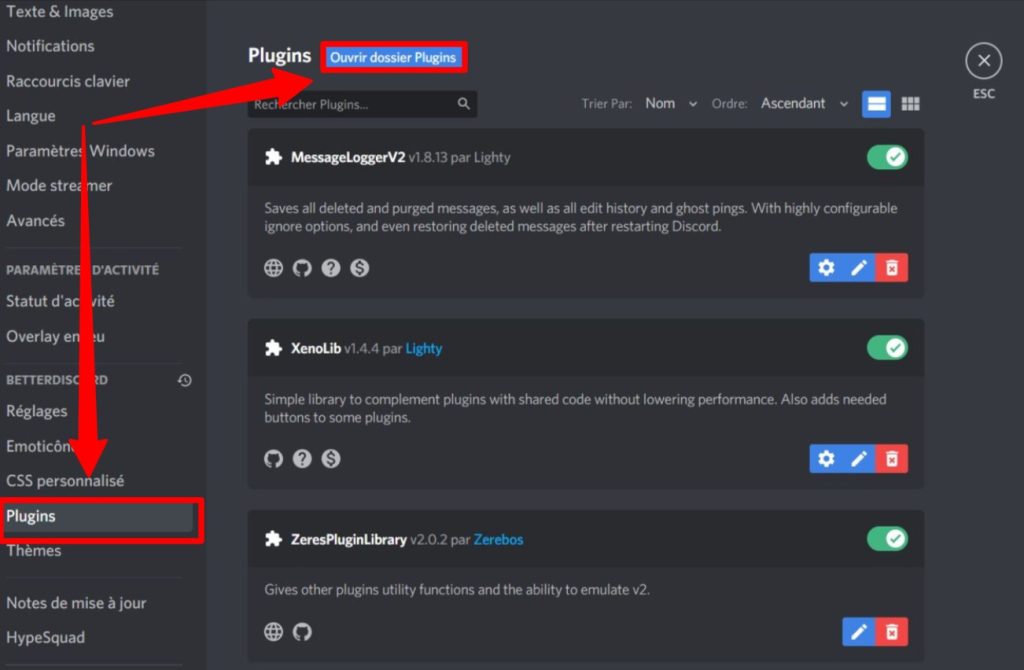
Прокрутите страницу вниз до заголовка "BETTERDISCORD".
Под заголовком "BETTERDISCORD", нажмите кнопку "Плагины".
В результате откроется библиотека плагинов.
В библиотеке подключаемых модулей, нажмите на кнопку "Открыть папку Plugins чтобы открыть папку plugins.
Далее откройте папку, в которую вы сохранили MessageLoggerV2.
Затем выполните перетаскивание MessageLoggerV2 в папке plugins, чтобы добавить его в Discord.
После добавления Message LoggerV2 в папку plugins его необходимо активировать.
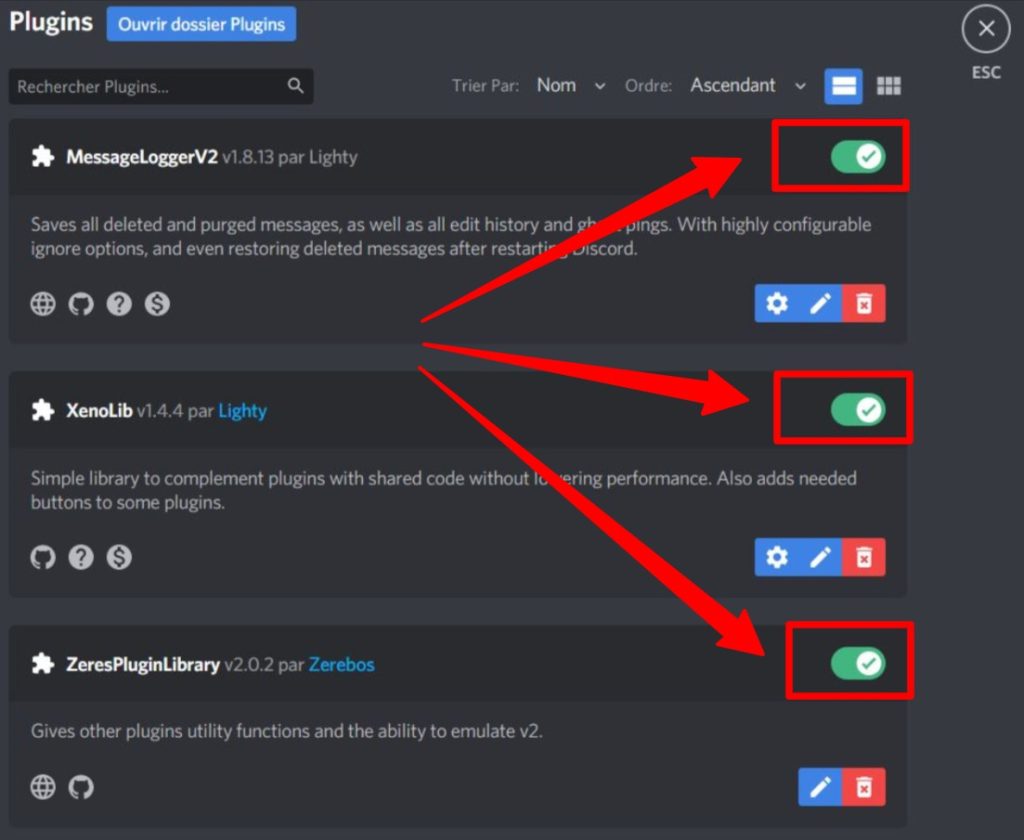
Прежде всего, щелкните на зеленом переключателе рядом с MessageLoggerV2, чтобы активировать его.
После активации MessageLoggerV2 появляется всплывающее окно "Missing Libraries".
Нажмите на кнопку "Загрузить сейчас для загрузки недостающей библиотеки.
При этом откроется множество других всплывающих окон, которые придется закрывать.
Может появиться еще одно всплывающее окно "Отсутствующие библиотеки".
Если появится еще одно всплывающее окно "Отсутствующие библиотеки", нажмите кнопку "Отмена", чтобы отменить его.
Наконец, необходимо активировать XenoLib и ZeresPluginLibrary.
4. Щелкните правой кнопкой мыши на сервере и откройте журналы

После активации MessageLoggerV2, XenoLib и ZeresPluginLibrary вы сможете видеть удаленные и измененные сообщения в Discord.
Прежде всего, перейти на сервер Discord на котором вы хотите видеть удаленные сообщения.
Следующий шаг, щелкните правой кнопкой мыши на имени сервера.
В результате откроется навигационное меню с несколькими опциями.
В навигационном меню, щелкните на "Регистратор сообщений".
Откроется еще одно навигационное меню.
Нажмите на кнопку "Открыть журналы чтобы открыть журнал сервера.

После нажатия на кнопку "Открыть журналы" откроется журнал сервера.
Журнал имеет 4 вкладки: "Удаленные", "Отредактированные", "Очищенные" и "Призрачные пинги".
На вкладке "Удаленные" отображаются сообщения, удаленные на сервере.
На вкладке "Отредактированные" отображаются сообщения, отредактированные на сервере.
Поэтому, если вы хотите увидеть удаленные сообщения, убедитесь, что находитесь на вкладке "Удаленные".
Вкладка "Удаленные" содержит список удаленных сообщений.
На экране также отображается дата и время удаленного сообщения Discord.
Поскольку вы впервые используете MessageLoggerV2, вам придется подождать, пока кто-то удалит свое сообщение, прежде чем вы сможете его увидеть.
Если вы находитесь на массовом сервере Discord, то за день, вероятно, будет удалено много сообщений.
Если необходимо очистить журнал, нажмите на кнопку "Очистить журнал".
Молодцы, теперь вы знаете, как посмотреть удаленные сообщения в Discord в 2022 году!
Заключение
Плагин MessageLoggerV2 противоречит Условия использования Discord, используйте его на свой страх и риск.
Помимо просмотра удаленных сообщений, можно также увидеть измененные сообщения.
Однако если вы работаете на небольшом сервере Discord, то удаляемых и редактируемых сообщений будет меньше.
Чтобы увидеть их, необходимо дождаться кто-то удаляет или изменяет свое сообщение.
Другие вопросы о Discord в 2022 году
Можете ли вы увидеть сообщения, удаленные в Discord в 2022 году?
Да, вы можете просматривать удаленные сообщения в Discord с помощью загрузите BetterDiscord и плагин MessageLoggerV2.
Плагин MessageLoggerV2 позволяет просматривать удаленные и измененные сообщения в Discord.
Однако этот плагин противоречит условиям использования Discord, поэтому вы должны использовать его на свой страх и риск.
Тем не менее, если вы используете Discord, вы не будете забанены!
*
Вас также могут заинтересовать другие наши разработки Руководства по Discord:
*
Не стесняйтесь обращаться к нам связаться с если у вас есть какие-либо комментарии или вопросы по этой теме.
Вам также может понравиться



Алиса СЕГЮН
Алиса является основателем компании Mediaboss.
Увлеченность социальные сетиПомимо работы в области социальных сетей, обмена мгновенными сообщениями, инвестиций, криптовалют и т.д., компания оказывает помощь большому количеству компаний в разработке стратегии работы с социальными сетями.
Следите за мной в моих социальных сетях, аккаунт Substack от Mediaboss и далее Pinterest :
 French (France)
  English
  French (Canada)
  French (Belgium)
  Spanish
  Portuguese
  German
  Japanese
  Russian
  Italian